
まずは、ロリポップ!の管理画面にログインします。
(1)サーバー申し込み時の「アカウント」を入力
(2)「ドメイン」を選択
(3)パスワードを入力
「ログイン」をクリック。

ロリポップ!の管理画面の左側、「簡単インストール」にマウスを合わせ、「WordPress」をクリックします。

WordPressの「利用する」をクリック。

必要事項を入力していきます。
(1)インストール先URLは何も入力しないでOK。
(2)WordPerssホームページのタイトルになります。後からでも変えれます。
(3)管理画面ログイン時のユーザー名です。半角英数字で入力。
(4)管理画面ログイン時のパスワードです。なるべく自分が覚えやすいものを入力。
(5)再度パスワードを入力。
「入力内容確認」ボタンを押します。

「承諾する」にチェックを入れて「インストール」を押します。

以上でインストールは完了です。
WordPressの管理画面にログインする
(1)「サイトURL」は、独自ドメインのアドレスです。
(2)インストール完了画面の「管理者ページURL」がWordPressの管理画面になります。ここをクリック。
※ログインするときに必要なURLなので、必ずメモやお気に入り登録しておきましょう。

WordPressのログイン画面が表示されるので、先ほど決めた「ユーザー名」と「パスワード」を入力してログインします。

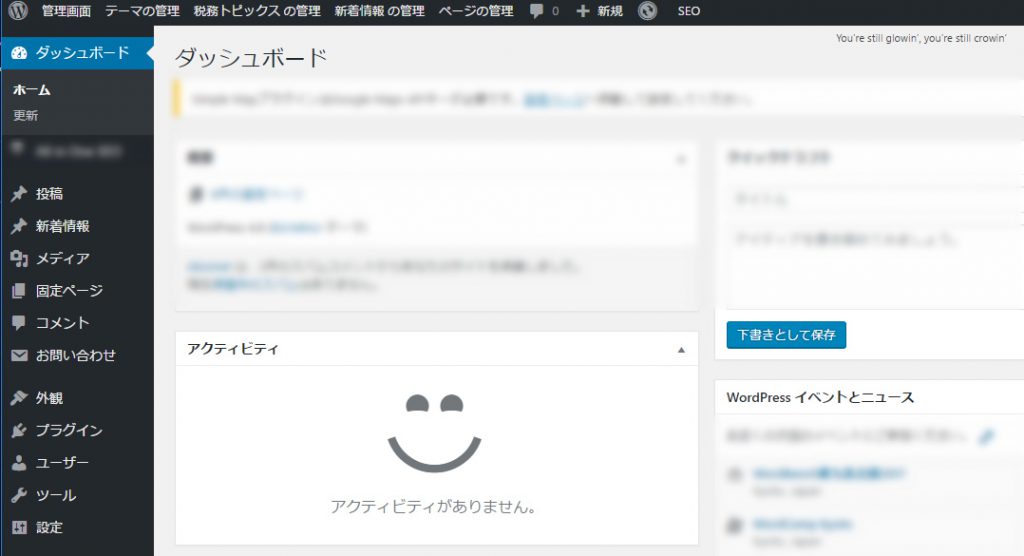
管理画面が表示されればOKです。