
WordPressの管理者メールアドレスをふつうに変更しようとすると、新しいメールアドレスから「承認」作業をしないと変更がされない仕様になっています。
特に「お客さんのホームページを制作→オンラインだけで納品」の際に、新しいメールアドレスから承認してもらわないといけないのですが、マニュアルは一応作るものの、承認作業がなかなかスムーズにいかない時があります。
そこで今回は、データベースから直接管理者メールアドレスを修正する方法をご紹介します。
※諸注意
データベース直接触るのは非常にデリケートですので、くれぐれも各サーバーごとのバックアップ機能に従って、直前にバックアップを取ってから触るようにしましょう。
データベースから管理者メールアドレスを修正する流れ
まずは管理しているメールアドレスを確認します。WordPress管理画面の「設定」→「管理者メールアドレス」に記載しているアドレスを覚えておきます。

次にサーバーのphpMyAddminの「wp_options」右側にメールアドレスが表示されているのを確認してから「編集」をクリック。(wp_optionsの表示はサーバーによって、別の名前がついていることがありますがoptionsという名前のところです。phpMyAdminへのアクセス手順はサーバーごとに異なりますので、チェックしておきましょう。)

メールアドレスを変更後、左下の「実行」を押して保存します。
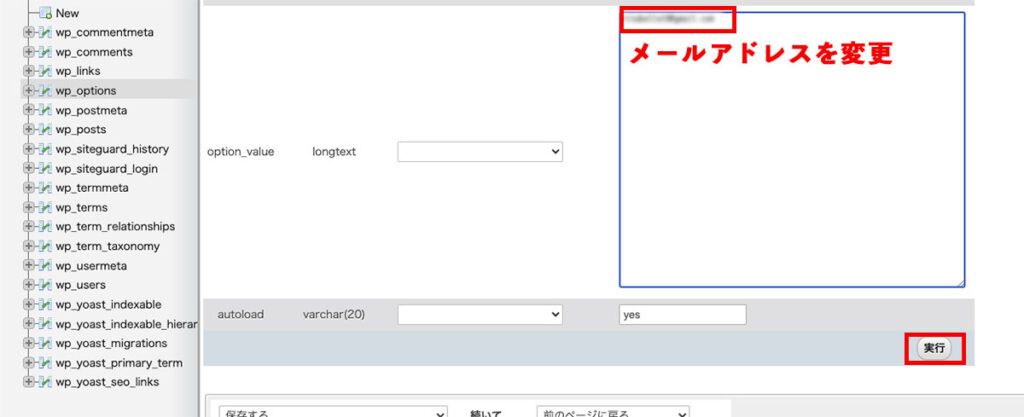
次に、ユーザーに登録しているメールアドレスを変更します。管理画面の「ユーザー」から表示されているメールアドレスを確認します。

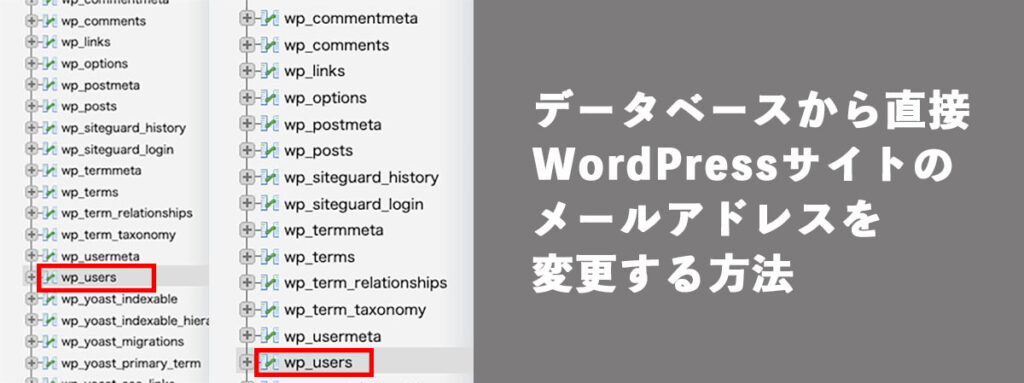
次にphpMyAdminの「wp_users」→「編集」をクリック。他の名前が付いているときは「users」を探します。

「user_email」からメールアドレスを変更後、「実行」を押して保存します。これでメールアドレス変更の完了です。
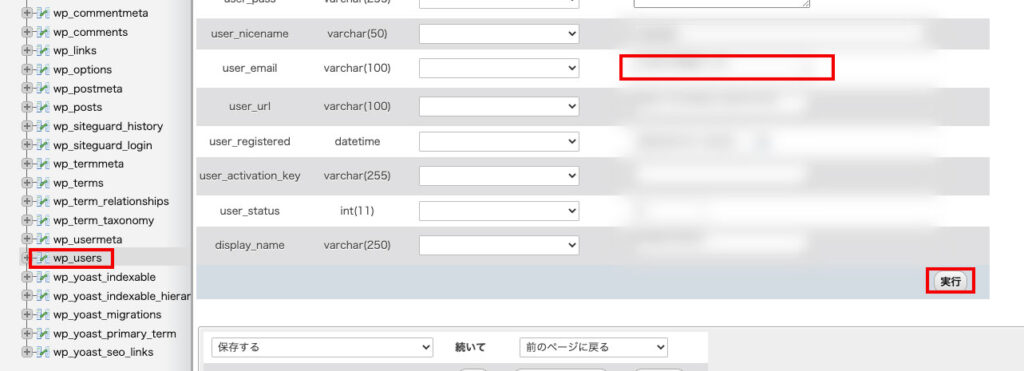
再びWordPressの設定画面からメールアドレスが変更されていることを確認します。
まとめ
セキュリティの安全性のため、新しいメールアドレスから承認が必要なのは分かるのですが、オンラインのみで変更するのは承認が手間だったりちょっと面倒な時があります。そんな時の参考になれば幸いです。