

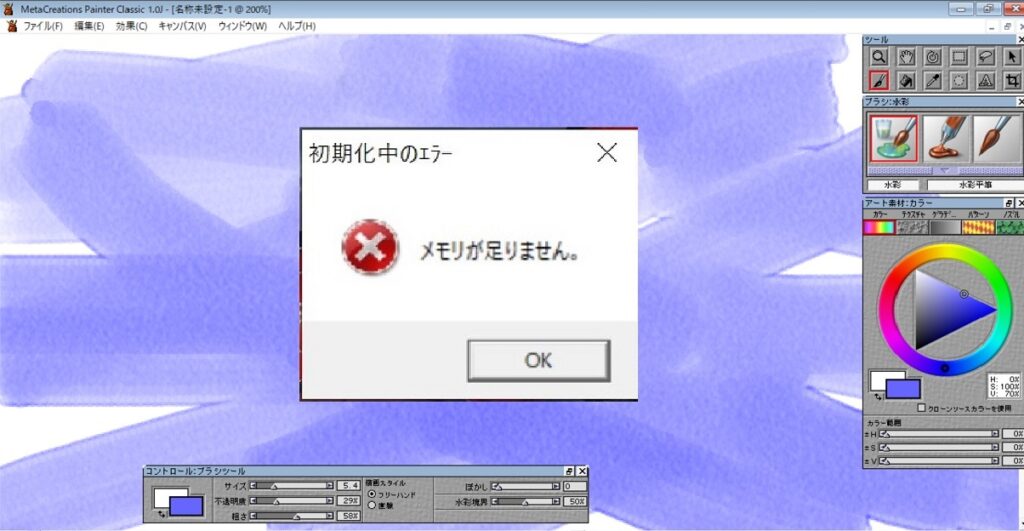
アナログ画材をデジタルで再現するソフト、Painterの機能限定版、PainterClassic1.0JをWindows10にインストールして開こうとすると「メモリが足りません」のエラーが出て使えない状態に。
そもそもソフト自体がウン十年前と古すぎるのですが、多すぎない機能と水彩ツールの独特な「ぽてっ」「ざらっ」とした質感が好きで、何とか使えないものかとあれこれ触っていたら、無事に開けたのでやり方をメモしておきます。
まずはPainterClassicのインストールCDを起動し、インストーラーに従ってパソコンに入れます。ここまでは問題ないと思います。
メモリが足りませんのエラー解消方法
私の環境はメモリは4Gとこのご時世では少ないのですが、PainterClassicはメモリが1Gを越えると「メモリが足りません」とエラーが出て開きませんでした。というわけで、開く環境を前のものにすれば良いです。

PainterClassicのショートカットを右クリックして「プロパティ」を表示します。

「互換モードでこのプログラムを実行する」にチェックを入れ、その下のシステムで「WindowsXP」を選択、OKを押せば完了です。

PainterClassicのショートカットを開くと、「この不明な発行元からのアプリが~」と警告が表示されましたが、気にせず「はい」を押して開きます。
起動まで1分くらいかかりましたが、立ち上がってしまえばあとは軽快です。

まとめ
思ったより簡単な方法で昔の古いソフトが使えるようになって、とても嬉しいです。
Windows10でもPainterClassicを使いたい人にオススメの方法です。