

以前よりAdobeからCreative Cloud Files(同期済みファイル)サービスが終了するとお知らせが来ていたので、保存しているデータを移行しようと情報収集してぼちぼち作業を始めていました。
代替サービスとしてAdobeから「クラウドドキュメント」が提供されているものの、ネットに接続していないとアクセスができず、今まで通りのローカルに保存する方法ではなかったのでこれはメインでの使用は止めてサブで使用しています。
今後のデータの移行先をどうしようかと考えて、普段使っていないOneDriveを選んでみました。実際の使用感を書いてみます。私のメイン作業環境はMacです。
Mac版OneDriveをインストールしてファイルを同期させるまで
「AppStore」から「OneDrive」のアプリを検索してインストール、Mac「OneDriveフォルダーの場所を選択」を選びます。

このインストール作業のスクリーンショットを撮り忘れていたので文字だけで失礼します。
同期したいフォルダ名は何でも良いですが、ここでは「OneDrive」という名前のフォルダーを新しく作成して、それをOneDriveのフォルダーとして選びました。
インストールを手順に従って完了すると、選んだフォルダがショートカットになってこの中のフォルダが同期されています。

このフォルダ内に同期させたいデータを入れると、フォルダやファイル名の右側に雲のマークが出てきます。これが同期されている状態のようです。
共有したフォルダはMacでもWindowsでも同じものが見られます。

オンラインだけでファイルを表示したい場合と、ネットでアクセスしていない時もローカル環境でファイルが見られるのが選べます。突然アクセスできなくなったら怖いので、共有したいフォルダを右クリックして「このデバイス上で常に保持する」が表示されているのを確認しておきます。

データを最初に上げる時は重いデータを入れすぎると途中で動作がストップしたので、気長に少しずつアップロードするのが良かったです。
aiやpsdなどのAdobeファイルも保存できています。
Outlookメールアドレスの.pstデータも入れていたのですが、これはマイクロソフトのサポートページを見るとシステムファイルになるようで同期されませんでした。原因を突き止めるのに少し時間がかかったのでここへ書いておきます。
同期したファイルが2台のパソコン交代で作業をしていると上書きされることもあり、ブラウザ上のOneDriveで「ごみ箱」を見ると捨てた前のデータが入っていることがありますので復元できました。
他には「img」フォルダが「img 2」とか勝手にフォルダが増えていた時がありました。
一旦OneDriveの外にフォルダを出したり戻したりしているうちに、元に戻りました。
実際は同期が終わっているのに、ずっと同期の表示が出たままのことも時々あるので、一時停止してしばらく放置、再度同期すると直っていることが多いです。
時々、パソコンを再起動しないとOneDriveが最新の状態に同期されていなかったり、Excelでマクロを使っているファイルなど、2台のパソコンで共有するとよく上書きしますか?と通知が出ます。複数台で使う場合はちょっと気をつけたほうがいいと感じました。
Webデータは比較的軽いのでいいですが、印刷物データは重いことが多いので、制作中はOneDriveの同期がずっとぐるぐる回って進まないこともありました。データによっては制作が終わるまでは同期させないほうがいいかもしれない。
OneDriveの良かったところ
標準で1TBも容量が使用できるのはかなりありがたいです。クラウドストレージへはなるべく現在進行中の同期させたい最低限の作業データしか入れないようにしているのですが、一時的に容量の大きな画像データなど保管しておくのは助かります。
MacのTimeMachineバックアップについて
OneDriveの同期フォルダはMacのTimeMachineでバックアップしているHDDやSSDのデータフォルダを見ると、直接OneDriveへのファイルパスが表示されているので、差分バックアップできないのかと思っていたのですが。
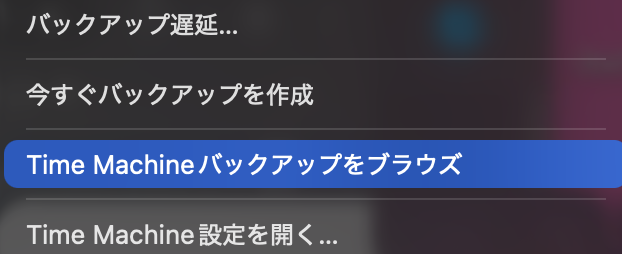
メニューバーの「Time Machine(時計のアイコン)」から「Time Machine バックアップをブラウズ」を選択すると、時系列順に差分データが表示されているので、ちゃんとバックアップできることがわかりました。
これでMac本体、OneDrive、外付けHDDの3つにデータがバックアップできたので、急にパソコンが故障しても安心です。どのバックアップが最適かは人によって異なると思うので、ひとつの意見として参考になれば幸いです。